SD 16

[ComfyUI] ComfyUI 에서 Reactor 사용해보기~!

안녕하세요 저번에 WebUI에서 Face Swap을 하는데 Reactor를 사용해보았었는데 이번에는 ComfyUI 에서도 한번 사용해보도록하겠습니다. 이곳이 reactor github https://github.com/Gourieff/comfyui-reactor-node GitHub - Gourieff/comfyui-reactor-node: Fast and Simple Face Swap Extension Node for ComfyUI Fast and Simple Face Swap Extension Node for ComfyUI - GitHub - Gourieff/comfyui-reactor-node: Fast and Simple Face Swap Extension Node for ComfyUI githu..

[ComfyUI] FaceDetailer를 사용해서 망가진 얼굴 고쳐 사용해보기~!(Impact Pack)

이미지 생성을 하다보면 full shot 같이 나오는 이미지는 얼굴이 망가지기 마련임... 그래서 ComfyUI 에서도 addetailer 같은 기능을 사용해보려고함 일단 아래 Impact Pack 설치하고 재시작 워크플로우( img2img ) 처음에 Empty Latent Image를 사용해서 사용할 이미지를 생성하여 생성한 이미지를 로드해서 사용( img2img 기준) 사용할 얼굴이 망가진 이미지 워크플로우에서 더블클릭 해서 Todetailerpipe 를 추가 그럼 아래와 같은게 생김 이걸 위에 있는 노드 기준으로 그냥 같은 것을 연결시켜주면됨 약간 지저분해지지만 그냥 땡겨왔기 때문에 따로 바꾼것은 아직없음 빈공간 더블클릭해서 UltralyticsDetectorProvider 선택을 해주면 아래와 같..

[WebUI] Replacer 사용해보기

Segment Anything 이 우선 설치되어야함 설치가 필요하면 전 글 참조 https://allispendabout.tistory.com/entry/WebUI-Segment-Anything%EC%9D%84-img2img%EB%A5%BC-%EC%9D%B4%EC%9A%A9%ED%95%B4%EC%84%9C-%EC%82%AC%EC%9A%A9-%ED%95%B4%EB%B3%B4%EA%B8%B0 [WebUI] Segment Anything을 img2img를 이용해서 사용 해보기~! 저번에 Inpaint Anything을 해보았으니 SAM 에 대한 설명은 스킵하도록 하겠음 사용방법 WebUI용ㅇSegment Anything 설치를 우선적으로 해야함 https://github.com/continue-revoluti..

[WebUI] Segment Anything을 img2img를 이용해서 사용 해보기~!

저번에 Inpaint Anything을 해보았으니 SAM 에 대한 설명은 스킵하도록 하겠음 사용방법 WebUI용ㅇSegment Anything 설치를 우선적으로 해야함 https://github.com/continue-revolution/sd-webui-segment-anything GitHub - continue-revolution/sd-webui-segment-anything: Segment Anything for Stable Diffusion WebUI Segment Anything for Stable Diffusion WebUI. Contribute to continue-revolution/sd-webui-segment-anything development by creating an account..

[WebUI] Inpaint Anything 사용해보기~!

안녕하세요 오늘은 Meta의 Segment Anything Model(SAM)을 활용한 Extension 중 하나인 Inpaint Anything 이라는 익스텐션을 사용해보려고 함 Segment Anything 주소 https://segment-anything.com/ Segment Anything Meta AI Computer Vision Research segment-anything.com 위 주소에 Blog를 들어가면 어떻게 사용이 되는지 영상과 짤들이 있어 읽기 힘들면 이미지 참고도 해보면 좋을 것 같음 Demo도 해당 페이지에 있음 초간단 요약: 이미지에 있는 객체들을 감지해서 분리해준다 그래서 위에서 이렇게 SAM을 사용해서 segment 된 것들을 inpaint 한다고 보면됨 아래 그림을 참..

[WebUI] IP Adapter 사용해서 이미지 생성해보기2~!

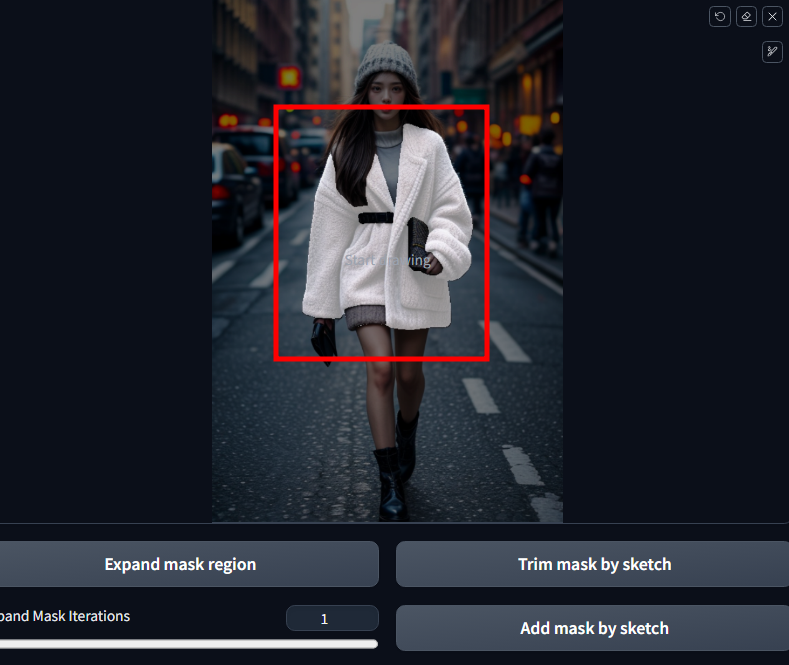
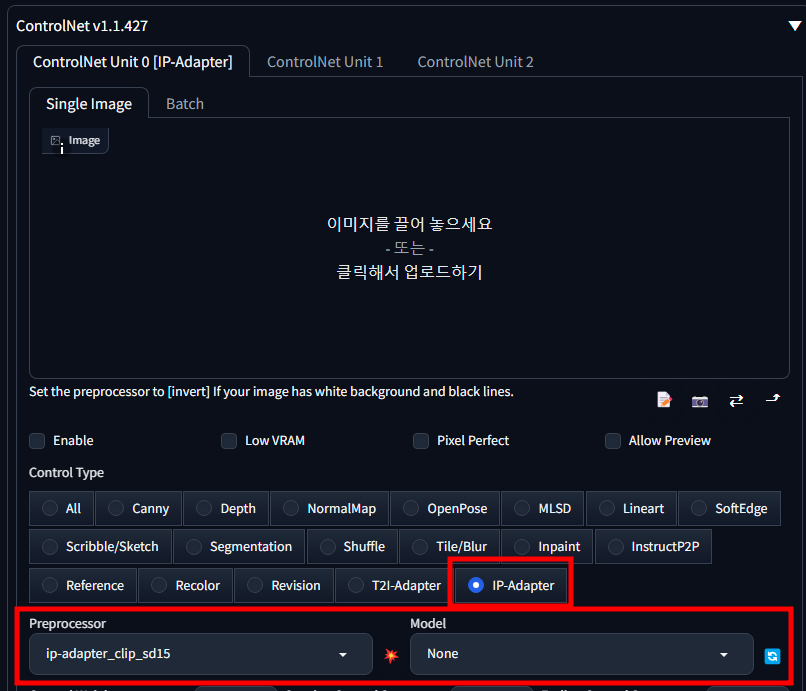
오늘은 IP Adapter를 사용해서 img2img를 사용해보려고함 IP Adapter와 요새 비교하는 것들을 보니 IPA라고 적는 것 같음 사용방법 1. img2img에 들어와서 바꿔야 하는 이미지 넣고 헤어를 바꾼다는 가정하에 inpaint 로 들어와 머리를 칠해줌 2. 아래와 같이 체크를 해주어서 바꿀 이미지 입력을 해준다 3. 사용한 이미지 왼쪽에서 오른쪽으로 바꿔볼 예정 4. 헤어 바꿔 보기 결과 plus face 모델 사용 full face 사용 바뀌긴 하는데뭐랄까 좀 어색하긴 하다 5. 얼굴 바꿔 보기( 왼쪽에서 오른쪽으로 변경) 얼굴 변경을 하기 위해 아래와 같이 inpaint를 진행함 6. 결과 plus face 모델 사용 full face 사용 뭐랄까 생각보다 잘 되는 느낌은 아닐지도...

[WebUI] IP Adapter 사용하여 이미지 생성해보기~!

안녕하세요 오늘은 IP Adapter를 사용해보도록 하겠습니다. 해당 깃헙 https://github.com/tencent-ailab/IP-Adapter GitHub - tencent-ailab/IP-Adapter: The image prompt adapter is designed to enable a pretrained text-to-image diffusion model to The image prompt adapter is designed to enable a pretrained text-to-image diffusion model to generate images with image prompt. - GitHub - tencent-ailab/IP-Adapter: The image prompt ad..

[WebUI] ControlNet Animal Openpose 사용해서 동물 포즈 바꿔보기~!

안녕하세요~ 오늘은 Animal Openpose를 사용해보려고 합니다. 준비물 1. ControlNet 설치 또는 업데이트 일단 아래 체크박스와 같이 Preprocessor에 animal openpose가 없다면 업데이트를 진행하여야함 업데이트는 위에 있는 Check for updates 를 진행한뒤 옆에 재시작 버튼 눌러주면됨 만약에 재시작 해도 업데이트가 안되어있어서 WebUI 껏다키니까 나는 추가되어 있었음 2. Animal Openpose Model 다운 (모델은 아래 링크에서 받으면됨) https://huggingface.co/huchenlei/animal_openpose/tree/main huchenlei/animal_openpose at main huggingface.co 모델 저장경로는 나..

[WebUI] ControlNet 사용해서 이미지 포즈 바꾸어보기~!

안녕하세요 ~! 오늘은 ControlNet을 사용해보려고함 ControlNet은 이미지 생성시 나오는 포즈를 바꾸는데 일반적으로 사용하고 있음 사용방법 1. Extension에서 Controlnet 추가 사진처럼 Extensions에가서 아래 url 추가해주고 install 눌러서 설치 진행하면됨 https://github.com/Mikubill/sd-webui-controlnet.git GitHub - Mikubill/sd-webui-controlnet: WebUI extension for ControlNet WebUI extension for ControlNet. Contribute to Mikubill/sd-webui-controlnet development by creating an account..

[WebUI] WebUI SadTalker를 사용해서 말하는 아바타 만들기~!

안녕하세요 ~! 오늘은 SadTalker라는 extension을 사용하여 말하는 아바타를 만들어 보려고 합니다. SadTalker에 대한 간단한 설명 이미지 1장 + 오디오파일 1개를 섞어 말을하는 영상을 생성해내는 툴이라고 보면됨 설치전! ffmpeg 를 먼저 설치하면 나와 같은 순서대로 했을 때 나올 에러를 먼저 해결하고 넘어갈 수 있음 ffmpeg는 아래 설치방법이 있으니 참고하면됨 1. Extensions 설치순서 1. WebUI - Extensions - Available - sadtalker 검색 후 설치 주로 URL 로 설치를 하지만 해당 방법도 결국은 동일한 방법이나 여러 방법을 알면 도움이 될지도... 아래 사진처럼 나온다 URL로 설치를 하고 싶다면 주소에 이거 넣으면 됨 https:/..